
„Kannst du dir bitte mal diesen Text durchlesen und mir sagen, was du davon hältst?“ Der kurzen Bitte meines Freundes ging ich natürlich gern nach. Der Text war gut, der Inhalt schlüssig. „Noch das eine oder andere Komma setzen und überall noch das Datum anpassen – der 16. Februar 2026 war nämlich ein Montag, kein Sonntag.“ Am nächsten Tag bekam ich eine weitere E-Mail meines Freundes: „Vielen Dank, aber war ganz schön viel Arbeit! Hab ewig gebraucht, die Tage zu ersetzen.“
Ich griff zum Telefon: „Warum machst du das per Hand?“ Kurzes Schweigen: „Geht das denn auch anders?“

Ja, geht es, und zwar im Bruchteil der Zeit, die mein Freund für seine Ersetzungen brauchte.
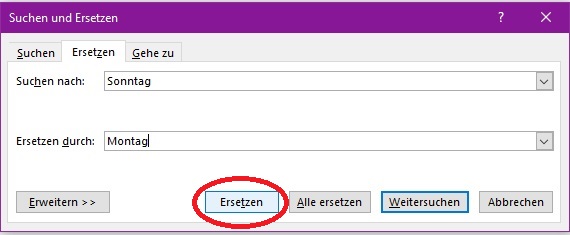
Viele Textverarbeitungsprogramme haben nämlich eine ziemlich clevere Suchen-und-Ersetzen-Funktion, die auch ich nutze. Unter Start und dann Bearbeiten finden Sie die Schaltfläche Ersetzen. Wenn Sie darauf klicken, erscheint das Fenster „Suchen und Ersetzen“. (Alternativ reicht auch die Tastenkombination Strg + H.) Das Prinzip ist erst einmal einfach: Oben geben Sie den Begriff ein, den Sie ersetzen möchten, und unten dann das Wort oder Zeichen, das an die jeweilige Stelle treten soll. Bei meinem Freund also einfach Sonntag durch Montag ersetzen.
Vorsicht vor blindem Ersetzen
Grundsätzlich (!) können Sie immer so verfahren. Dennoch sollten Sie die Funktion mit Bedacht nutzen.
Gibt es in Ihrem Text auch Textstellen, die Sie nicht ersetzen möchten, die aber fast genauso geschrieben sind – etwa Sonntag, den 22. Februar 2026 –, dann haben Sie zwei Möglichkeiten, wie Sie vorgehen können.
Sie klicken nicht auf Alle ersetzen, sondern sehen sich jeden zu ersetzenden Begriff vorher an, indem Sie nur auf Ersetzen klicken. Das kann bei kürzeren Texten sehr schnell gehen. Bei einer Dissertation mit mehreren Hundert Seiten ist das schon etwas langwieriger.
Alternativ können Sie andere Zeichen mit in die Suche einbeziehen. Nehmen wir an, der Text lautet immer: „Sonntag, 16. Februar 2026“. Tippen Sie in die Suchen-Zeile dann nicht einfach nur Sonntag ein, sondern die komplette Phrase. Im Feld Ersetzen schreiben Sie dann „Montag, den 16. Februar 2026“. Jetzt sollte es keine unerwünschten Ersetzungen mehr geben.
Kleine Funktion mit großer Wirkung
In dieser kleinen Funktion schlummert aber noch mehr Potenzial! Sie können auch nach geschützten Leerzeichen suchen, nach Absätzen, nach beliebigen Zeichen, nach Leerzeichen etc.
Folgende kleine Übersicht zeigt Ihnen, welche Zeichen Sie eingeben müssen, um die von Ihnen gewünschten Textstellen auch wirklich zu finden bzw. richtig zu ersetzen.
| Zeichen | Das wird gesucht bzw. ersetzt |
| ^s | geschützte Leerzeichen |
| ^= | Gedankenstriche |
| ^$ | alle Buchstaben |
| ^p | Absätze mit (Absatzzeichen) |
| ^t | Tabstopps |
| ^# | alle Ziffern |
Hier ein paar Anwendungsbeispiele
Sie suchen nach z.B. und ersetzen es durch z.^sB. Um ein geschütztes Leerzeichen zu setzen.
Sie suchen nach ^p^p und ersetzen es mit ^p, um doppelte Absätze zu tilgen.
Sie suchen nach S.^w, um alle Seitenangaben ohne Leerzeichen zu finden, und ersetzen es mit S.^s, um die Seitenangaben mit geschütztem Leerzeichen zu schreiben.
Genauso können Sie nach doppelten Leerzeichen suchen: Einfach unter Suchen zweimal die Leertaste betätigen und unter Ersetzen nur einmal drücken. Nun werden alle doppelten Leerzeichen durch einfache ersetzt.
Ein letzter Hinweis: Das Suchen und Ersetzen erfolgt immer im ganzen Text oder im ganzen Textkasten, wenn Sie ihn markiert haben. Alternativ können Sie auch bestimmte Textabschnitte markieren. Word sucht nun nur in diesem Abschnitt und fragt Sie dann, ob es den restlichen Text miteinbeziehen soll.
